Microsoft Copilot、社内データは本当に安全?知っておくべき3つの真実
Microsoft Copilot、社内データは本当に安全?知っておくべき3つの真実
「Copilotに顧客情報を入れて、外部に漏れないか?」 「SharePointには機密データを入れているのに、Copilotで使って大丈夫?」
Microsoft 365でCopilotを使い始めようとすると、必ずこの疑問にぶつかります。結論から言えば、正しく理解して使えば、SharePointと同じレベルで安全です。
ただし、「正しく理解して」という部分に、現場で見落としがちな重要なポイントがあります。
まず理解すべき:データはどう流れるのか
技術的な話の前に、Copilotを使ったときのデータの流れを見てみましょう。
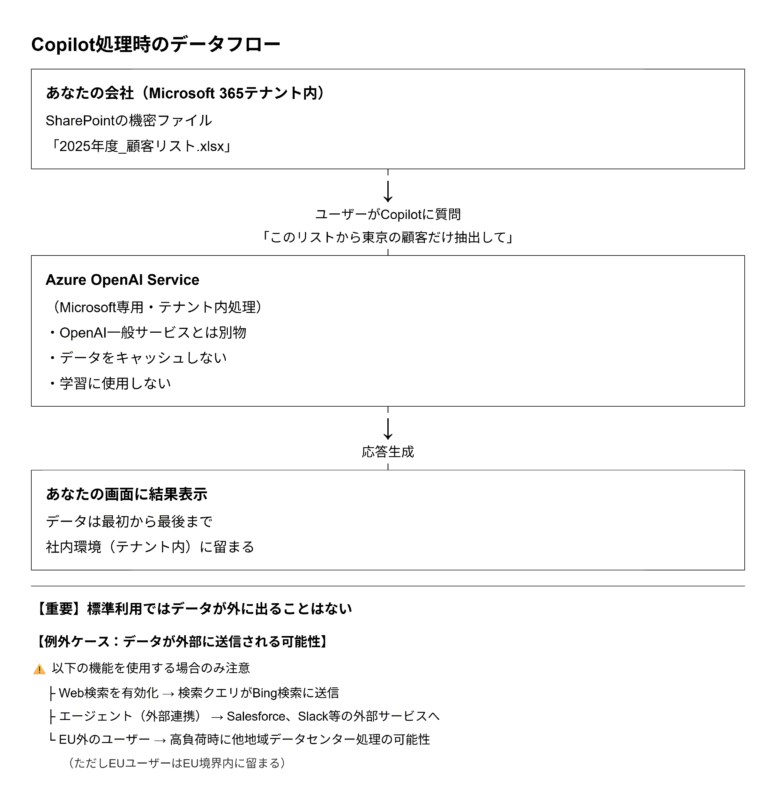
このフロー図が示すように、標準的な使い方ではデータは一度も社外に出ません。処理は完全にMicrosoft 365の「サービス境界内」で完結します。
よくある誤解を解く
誤解1:「Copilotを使うと、データが外部サーバーに送られる」
→ 事実:データはMicrosoft 365テナント内に留まります。
確かにAI処理にはAzure OpenAIを使いますが、これはOpenAIの無料版ChatGPTとは全く別物。Microsoft専用の商用環境で、あなたの会社のテナント内でのみ動作します。
誤解2:「SharePointは安全だけど、Copilotは危ない」
→ 事実:同じセキュリティ環境で動作します。
Copilotは、SharePointに設定されているアクセス権限を完全に尊重します。
- 営業部のAさんが経理フォルダを見られない → Copilotでも見られない
- 「極秘」ラベルのファイルにアクセス権がない → Copilotもアクセスできない
つまり、「SharePointに機密情報を入れるのと同じレベルの安全性」があります。
誤解3:「管理者がワンクリックで全員のチャット内容を見られる」
→ 事実:通常業務では見られませんが、法的調査時にはTeamsやメールと同様に閲覧可能です。
これは大事なポイントで、2種類の記録が存在します。
1. 統一監査ログ(日常的な監視用)
- 「誰が・いつ・どのファイルにアクセスしたか」というメタデータのみ
- プロンプトや応答の実際のテキストは含まれません
- IT部門が日常的なセキュリティ監視に使用
2. コンプライアンス記録(法的調査・内部監査用)
- プロンプトと応答の実際の内容が、ユーザーのExchangeメールボックス内の隠しフォルダ(SubstrateHolds)に保存されます
- eDiscovery Manager権限を持つ管理者が、Microsoft Purview eDiscoveryツールを使って検索・閲覧・エクスポート可能です。これはTeamsチャットやメールと全く同じ扱いで、ポリシーに従って管理されます。
つまり、
- 日常的な「覗き見」はできません
- しかし、法的調査や内部不正調査の際には、Teamsチャットやメールと同様に、実際の会話内容が閲覧される可能性があります
- これは企業のリスク管理として標準的な実務です
現場で気をつけるべき3つのポイント
技術的には安全でも、運用面で気をつけるべきことがあります。
ポイント1:アクセス権限の「設定ミス」
Copilotの安全性は、既存のSharePoint権限設定にかかっています。
よくあるリスク:
- プロジェクト終了後、外部パートナーの権限が残っている
- 「とりあえず全員共有」で放置されたフォルダがある
- 退職者のアカウントがアクティブなまま
対策:Copilot導入前に、SharePoint・Teams・OneDriveの権限を総点検する。特に「全員」「組織全体」という広範囲設定を見直す。
ポイント2:Sensitivity Labels(感度ラベル)の未設定
これが最も見落とされがちで、最も重要なポイントです。
Sensitivity Labelsとは: ファイルに「公開」「社内用」「機密」「極秘」といったラベルを付ける仕組み。ラベルに応じて、暗号化やアクセス制限が自動適用されます。
Copilotとの連携: 「極秘」ラベルのファイルには、Copilotがアクセスできないように設定可能(DLP for Copilot)。これを設定していない組織が、実は多いのです。
ポイント3:チャット履歴とeDiscovery
Copilotとの会話(プロンプトと応答)は、Teamsチャットやメールと同様に、コンプライアンス記録として保存されます。
保存される場所:
- ユーザーのExchangeメールボックス内の隠しフォルダ
- eDiscoveryツールで検索可能(Teamsチャット、メールと同じ)
- 保持ポリシーに従って管理
つまり:
- Teamsで「このプロジェクトは中止すべき」と書くのと
- Copilotに「このプロジェクトは中止すべきか分析して」と聞くのは
- コンプライアンス上、同じレベルの記録が残ります
現場でできること:
- 機密性の高い固有名詞(顧客名・案件番号など)は必要最小限に(これはTeamsやメールでも同じ原則)
- 定期的に自分の履歴を確認・削除する習慣を
- 法的調査時に問題となり得る表現は避ける(これもTeamsやメールと同じ)
段階的な導入ステップ
完璧を待たず、リスクを抑えながら始める方法です。
ステップ1:現状確認(1週間)
□ SharePoint/Teamsのアクセス権限を洗い出す
□ 「全員」「組織全体」設定のフォルダをリストアップ
□ 不要な権限を削除
ステップ2:Sensitivity Labelsの導入準備(並行実施)
□ Microsoft Purviewで「公開」「社内用」「機密」「極秘」ラベルを定義
□ 既存の重要ファイルにラベルを付与(手動でOK)
□ 自動ラベル付与ルールを設定(段階的に)
ステップ3:DLP for Copilotの設定(IT部門と協力)
□ 「極秘」ラベルのファイルはCopilot処理対象外にする
□ 「機密」ラベルは特定部門のみ許可
□ ポリシーを監査ログで記録
ステップ4:小規模トライアル(2週間)
□ 機密性の低い部門(総務・広報など)で3-5名で開始
□ 「こういう使い方はOK/NG」の具体例を収集
□ 問題があれば設定を調整
ステップ5:利用ガイドライン作成
【例】
✅ OK:「売上レポートの要約を作って」
❌ NG:Web検索機能を無許可で有効化
✅ OK:Sensitivity Labelsが正しく設定されたファイルの参照
❌ NG:外部の無許可ツールとの連携
⚠️ 注意:Teamsやメールと同様、法的調査時に内容が閲覧される可能性を認識
「SharePointには入れるのに、Copilotはダメ」は矛盾している
重要なポイントをお伝えします。
SharePointに機密情報を入れるのと、Copilotで処理するのは、セキュリティ的に同じレベルです。なぜなら、同じMicrosoft 365のサービス境界内で動作しているからです。
もし「Copilotに機密情報を入れるのは危険」と考えるなら、それは以下のいずれかを意味します。
- Sensitivity LabelsとDLPが未設定 → これを設定すれば、SharePointと同等の安全性になります
- SharePointの権限設定が甘い → Copilotの問題ではなく、既存の権限管理の問題です
- eDiscoveryによる記録への懸念 → これはSharePointでも同様に記録されています(Teamsチャット、メール送信なども同様)
つまり、「Copilotだから危ない」のではなく、「組織のデータガバナンスが不十分だから危ない」のです。
まとめ:技術は安全、運用が鍵
Microsoft Copilotの技術的なセキュリティは非常に堅牢です。
- データはテナント内に留まる(標準利用時)
- 学習に使用されない
- 既存の権限設定を尊重する
しかし、その安全性を活かすには、
- アクセス権限の適切な管理
- Sensitivity LabelsとDLPの設定
- チャット履歴管理の運用ルール
これらは「Copilot導入のため」ではなく、「そもそもMicrosoft 365を安全に使うために必要なこと」です。
eDiscoveryとコンプライアンス記録について
Microsoft 365 Copilotのプロンプト・応答は、Teamsチャットやメールと同様に、コンプライアンス記録として保存されます。これは、
✓ 法的調査、内部不正調査、規制対応のために必要
✓ 企業のリスク管理として標準的な実務
✓ TeamsやOutlookと同じ扱い
ただし、これは「管理者が日常的に覗き見できる」という意味ではなく、「法的な必要性がある場合に、適切な権限を持つ担当者が、正式な手続きを経て閲覧できる」という意味です。
この仕組みに違和感がある場合は、それは「Copilotの問題」ではなく、「そもそもTeamsやメールでも同じ状況」です。
Copilot導入をきっかけに、組織のデータガバナンスを見直す。その一歩を、この記事が後押しできれば幸いです。
参考資料・出典(Microsoft公式ドキュメント)
- Microsoft 365 Copilot のプライバシー
- Copilot の監査ログ
- AI と Microsoft 365 Copilot
- Microsoft 365 Copilot のアーキテクチャとデータ保護
- Microsoft 365 Copilot のセキュリティとガバナンス
- Microsoft 365 Copilot のエンタープライズデータ保護
- Microsoft 365 Copilot の AI セキュリティ
- SharePoint の Copilot 対応準備
- Azure OpenAI でのデータ使用
- Microsoft Copilot サービスのデータ移動
- Microsoft 365 Copilot アクティビティ履歴の削除
- 監査ログのアクティビティ
- 監査ログの有効化/無効化
- Microsoft Purview の Sensitivity Labels
- DLP での Sensitivity Label の使用
- Microsoft 365 Copilot との会話履歴
- Microsoft Copilot のプライバシーFAQ
- Copilot の管理
- Microsoft 365 Copilot 検討事項
- Microsoft 365 ログ機能
関連記事
-
 【2025年9月最新】ChatGPT、Gemini、Claudeの学習データ扱いを徹底比較 — あなたのデータは本当に安全か?
 -
ChatGPTのデータ分析で数値が合わない!現場で起きる集計ミスの原因と実践的な解決法
-
ChatGPT Deep Researchの本当の仕組み:Thinkingモードにしても変わらない
-
AI会話制限を攻略!ChatGPT・Claude・Gemini使い分け完全ガイド
-
AIの進化による1年後(2026年夏頃)の大予想──仕事と生活はこう変わる
-
ChatGPTで顧客対応履歴を引き継ぐ実践的な4つの方法|業務効率化ガイド
-
2025年版 生成AI業務活用の5大トレンドと実践ガイド
-
【2025年最新】ChatGPT、Gemini、Claudeの学習データの扱い方を徹底比較—安心してAIを活用するために